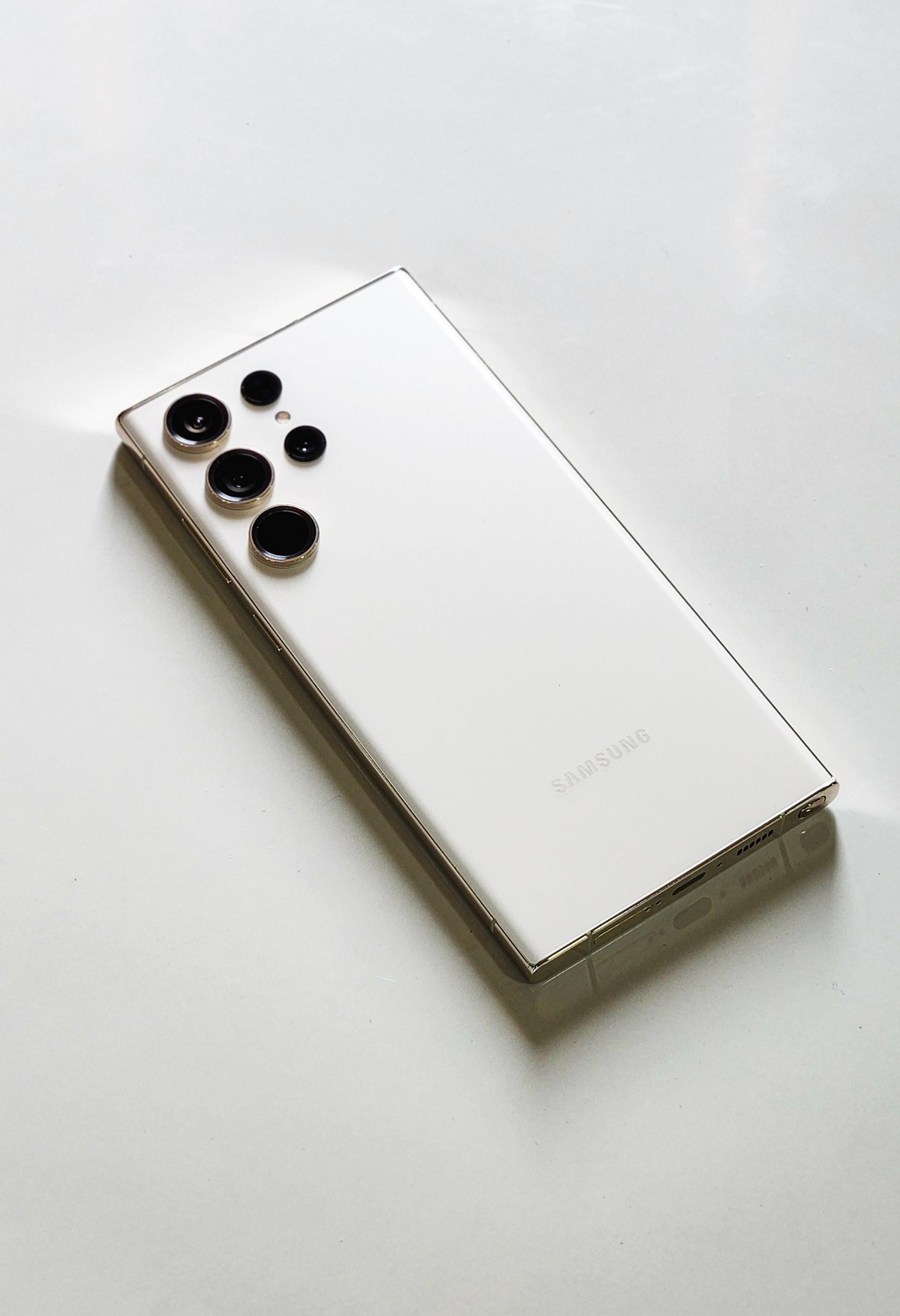
Samsung Wallet is dé slimme manier om je dagelijkse betalingen en belangrijke passen op één plek te beheren. Met deze handige app wordt je Samsung-smartphone meer dan alleen een toestel om te bellen of berichten te sturen: het wordt je digitale portemonnee.
Of je nu betaalkaarten, klantenkaarten, instapkaarten of digitale sleutels wilt opslaan — alles staat overzichtelijk bij elkaar in één veilige app. Zo heb je altijd snel toegang tot wat je nodig hebt.
Voor veel gebruikers in Nederland is Samsung Wallet inmiddels een vast onderdeel van hun dagelijkse routine. Het maakt betalen sneller, houdt je passen georganiseerd en beschermt je gegevens met geavanceerde beveiligingstechnologie.
Wat is Samsung Wallet?
Samsung Wallet is een digitale portemonnee voor Samsung-smartphones waarin je veilig je belangrijkste kaarten en documenten bewaart. Denk aan:
In plaats van meerdere apps te openen of fysieke passen mee te nemen, vind je alles overzichtelijk terug in één omgeving.
De app maakt gebruik van biometrische verificatie (zoals vingerafdruk of gezichtsherkenning) en wordt beveiligd via Samsung Knox. Daardoor blijven je gegevens versleuteld en beschermd tegen onbevoegde toegang.
Daarnaast werkt Samsung Wallet naadloos samen met andere Samsung-apparaten, zoals je smartwatch, zodat je ook zonder je telefoon kunt betalen.
Hoe gebruik je Samsung Wallet?
Aan de slag gaan is eenvoudig. Volg deze stappen om alles correct in te stellen:
1. Download en open de app
Op veel recente Samsung-toestellen staat de app standaard geïnstalleerd. Zie je deze niet? Download Samsung Wallet dan via de Galaxy Store of Google Play Store. Log vervolgens in met je Samsung-account.
2. Stel je beveiliging in
Voordat je kaarten toevoegt, kies je een beveiligingsmethode. Dit kan een pincode, vingerafdruk of gezichtsherkenning zijn. Deze stap is verplicht om betalingen veilig te kunnen uitvoeren.
3. Voeg je betaalkaart toe
Ga naar ‘Betaalkaarten’ en kies ‘Toevoegen’. Je kunt je kaart scannen met de camera of de gegevens handmatig invoeren. Na verificatie door je bank is je kaart klaar voor gebruik.
4. Voeg andere passen en tickets toe
Tik op ‘Toevoegen’ om klantenkaarten, instapkaarten of tickets te importeren. Vaak kun je een barcode scannen of een pas direct vanuit een e-mail toevoegen.
5. Contactloos betalen
Zet NFC aan in je instellingen. Houd je ontgrendelde telefoon tegen de betaalterminal en bevestig met je gekozen verificatiemethode. De betaling wordt direct verwerkt.
6. Beheer je wallet
Je kunt kaarten herschikken, verwijderen of een andere standaardkaart instellen. Ook zie je een overzicht van recente transacties.
Voordelen van Samsung Wallet
Samsung Wallet biedt meer dan alleen gemak bij betalingen. Enkele belangrijke voordelen:
Alles overzichtelijk in één app
Snelle en veilige contactloze betalingen via NFC
Beveiligd met Samsung Knox en biometrische verificatie
Geen fysieke portemonnee meer nodig
Eenvoudig tickets en instapkaarten tonen
Werkt samen met je Samsung-smartwatch
Minder plastic en papiergebruik
Door deze combinatie van gemak en veiligheid is de app voor veel gebruikers een praktische dagelijkse tool. Ondersteuning voor Samsung Wallet vind je op vrijwel alle recente Galaxy-modellen.
Handige tips
Houd de app up-to-date voor optimale beveiliging.
Gebruik bij voorkeur biometrische verificatie.
Zet je meest gebruikte kaart bovenaan.
Voeg een extra betaalkaart toe als back-up.
Verwijder verlopen passen regelmatig.
Schakel meldingen in om transacties te controleren.
Veelgestelde vragen (FAQ)
Is Samsung Wallet veilig?
Ja. De app maakt gebruik van Samsung Knox-beveiliging en biometrische verificatie. Je betaalgegevens worden versleuteld opgeslagen en niet gedeeld met winkels.
Werkt Samsung Wallet bij alle winkels in Nederland?
Je kunt overal betalen waar contactloos betalen via NFC wordt ondersteund. Vrijwel alle moderne betaalterminals in Nederland ondersteunen dit.
Heb ik internet nodig om te betalen?
Nee, voor een betaling via NFC is meestal geen actieve internetverbinding nodig. Wel heb je internet nodig om kaarten toe te voegen of transacties te synchroniseren.
Kan ik meerdere betaalkaarten toevoegen?
Ja, je kunt meerdere betaalpassen toevoegen en zelf instellen welke kaart standaard wordt gebruikt.
Wat moet ik doen als ik mijn telefoon verlies?
Je kunt via je Samsung-account of ‘Find My Mobile’ je toestel op afstand vergrendelen of wissen, zodat je gegevens beschermd blijven.
Samsung Wallet maakt je dagelijkse betalingen eenvoudiger, sneller en veiliger. Combineer je Samsung-smartphone met een betrouwbaar abonnement van Nederlandse providers zoals KPN, Vodafone, Odido, Ben of Lebara en je bent verzekerd van stabiele verbinding en optimale prestaties. Heb je al een toestel? Dan kun je ook kiezen voor sim only. Bekijk daarnaast de actuele acties. Zo haal je het maximale uit je toestel én je digitale portemonnee.